Informes
Todos los informes siguen la misma anatomía, para que cambiar de uno a otro no exija reaprender la pantalla:
- una barra de filtros arriba — Aplicación, Interfaz, Definición y período — con la cantidad de filtros activos y un botón de limpiar;
- tarjetas de total justo debajo, siempre calculadas sobre el conjunto ya filtrado: el número grande y la lista de abajo nunca se contradicen;
- la lista, agrupada por Aplicación cuando tiene sentido, con el orden que elijas.
Cambiar el filtro recalcula las tarjetas junto con la lista. Un total que ignorara el filtro parecería “el número oficial” y llevaría a una conclusión equivocada en cada lectura. La excepción es la tarjeta que habla explícitamente del ahora — “Bloqueadas ahora”, por ejemplo, es el estado de este instante, no del período.
Radiografía del Día — /reports/daily-summary
El cierre del día anterior: cuánto entró, cuánto salió, qué falló, quién quedó fuera y qué se trabó — con cada número llevando a la pantalla donde el problema se resuelve. Es el único informe que no se recalcula: es una foto grabada en el cierre, y eso es lo que hace que la pantalla y el correo nocturno nunca se contradigan.
Sesiones de IA — /reports/ai-sessions
Todas las conversaciones con la IA del producto, con el sello de moderación y la marca de revisión.
Disponibilidad — /reports/application-availability
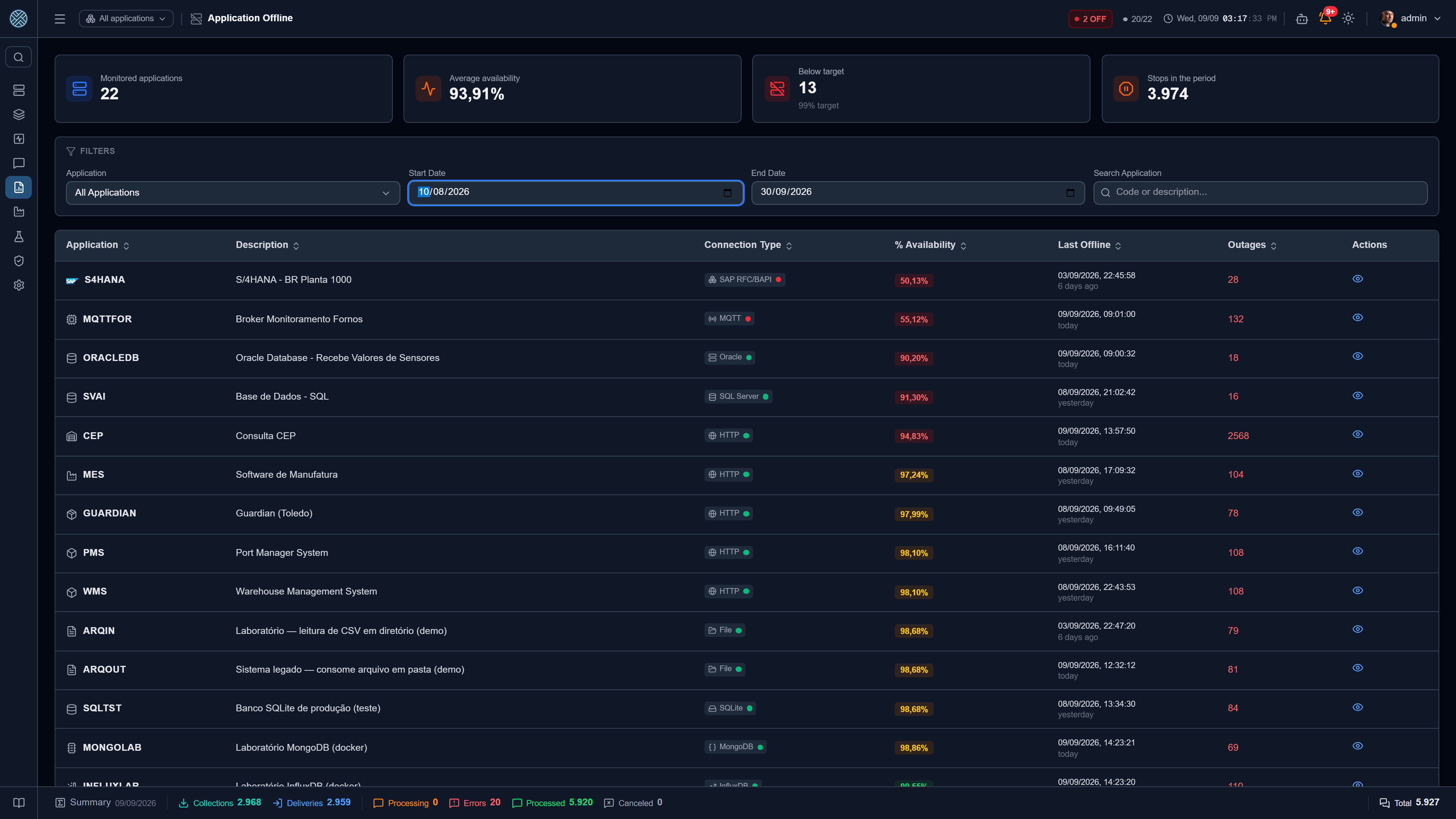
Uptime y downtime por aplicación, a partir del keep-alive. El detalle
(/reports/application-availability/:id) trae la línea de tiempo de indisponibilidades, con
anotaciones y el motivo de parada asociado a cada ventana — lo que separa una
parada planificada de un incidente.
Bloqueo de Interfaces — /reports/interface-blocking
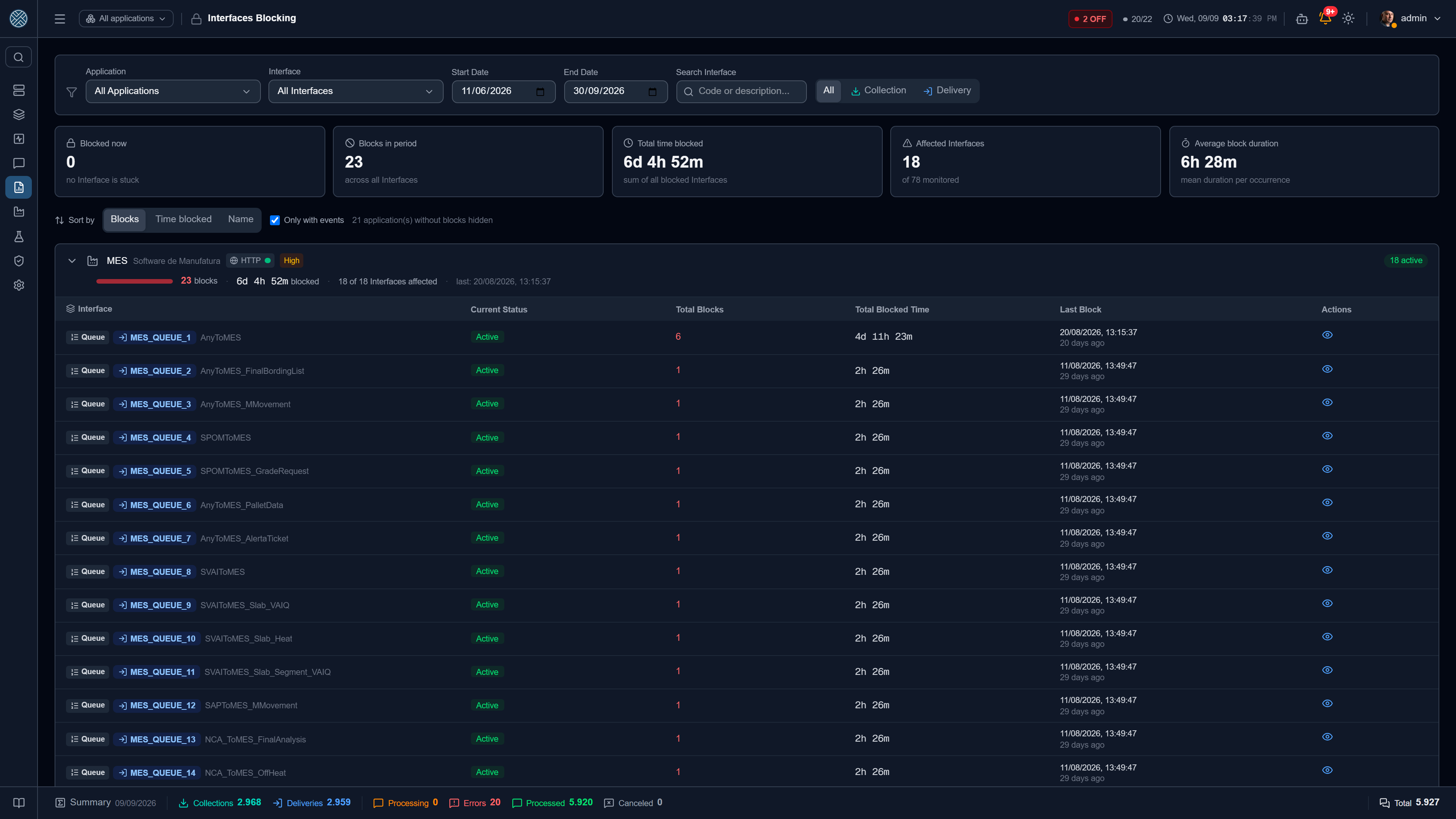
Cuántos bloqueos tuvo cada interfaz en el período y cuánto tiempo total estuvo bloqueada. Al lado de cada fila, una barra de proporción muestra el peso de esa interfaz en el total — lo que convierte una tabla de números en una lectura de “dónde está el problema” sin comparar valores a ojo.
La agrupación por Aplicación se puede reordenar por Bloqueos, Tiempo detenido o Nombre: son preguntas distintas, y la interfaz que se traba muchas veces por poco tiempo rara vez es la misma que queda un turno entero parada. La casilla Solo con ocurrencia esconde las Aplicaciones que no tuvieron ningún bloqueo en el período — y dice cuántas escondió, para que el silencio no se confunda con un filtro mal ajustado.
El detalle (/reports/interface-blocking/:id) muestra el historial de bloqueos/desbloqueos con el
origen (manual o automático por error de negocio) y el responsable.
Errores de Negocio — /reports/business-errors
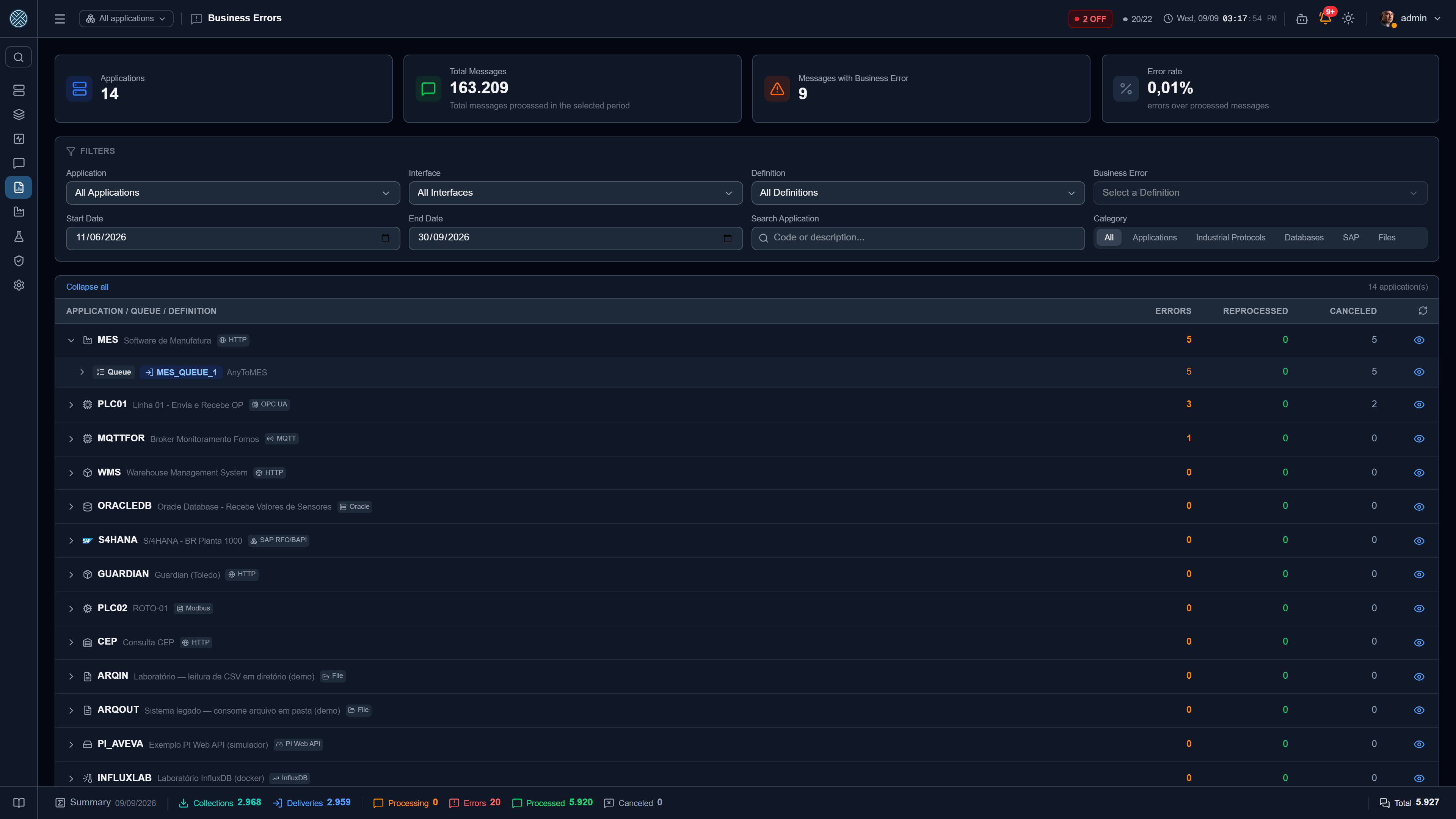
Mensajes clasificados como error de negocio, agrupados por aplicación, interfaz y definición. Sirve para encontrar la regla que más se dispara — normalmente el síntoma de un problema de dato en el origen.
Consumo de Almacenamiento — /reports/storage-usage
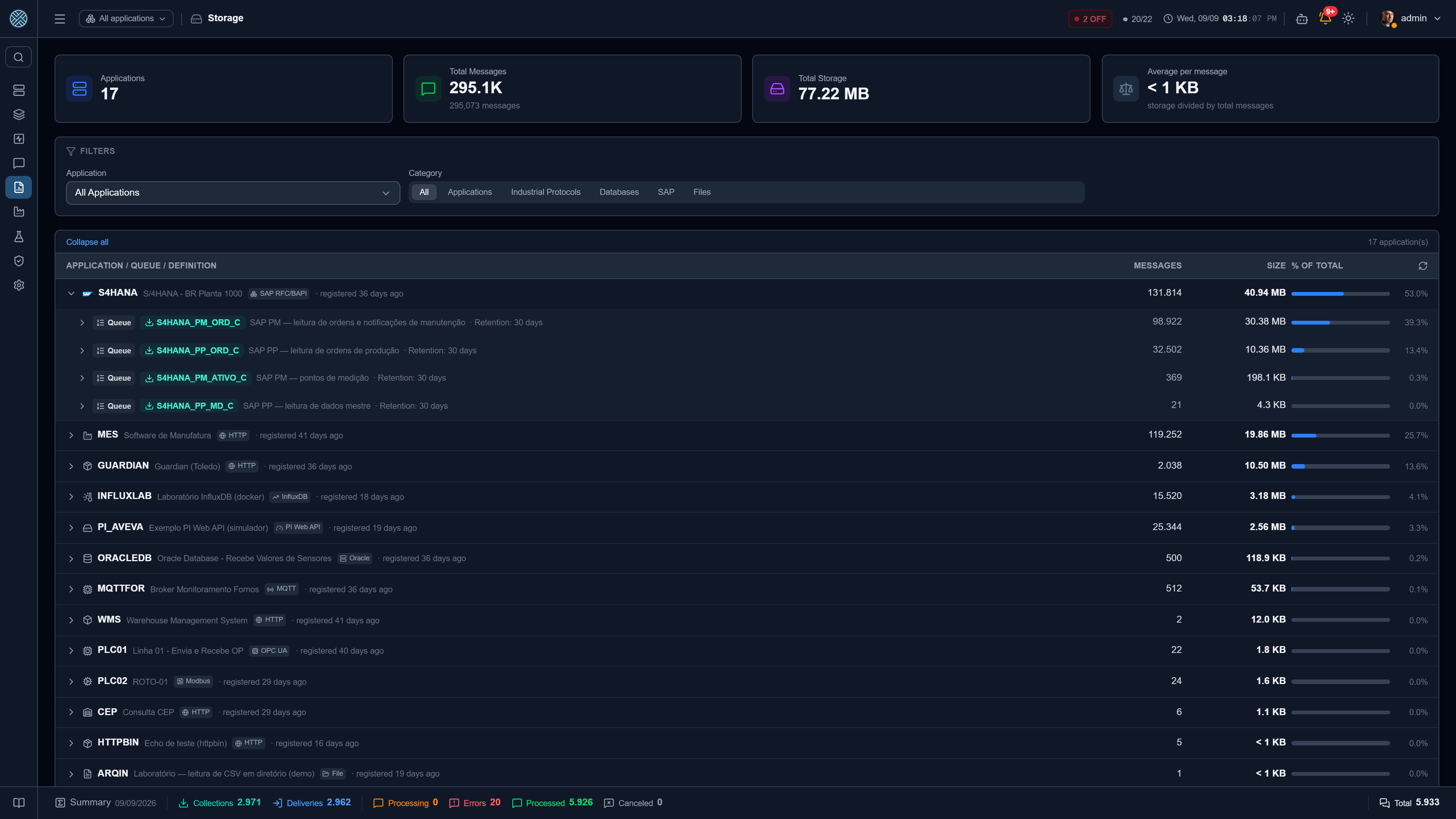
Volumen de mensajes y bytes en la jerarquía Aplicación → Interfaz → Definición, con los días de retención de cada Interfaz al lado. Es la pantalla para responder “¿quién está ocupando la base?” antes de ajustar la retención — que se configura por Interfaz, en Registros.
Historial de Programadores — /reports/scheduler-history
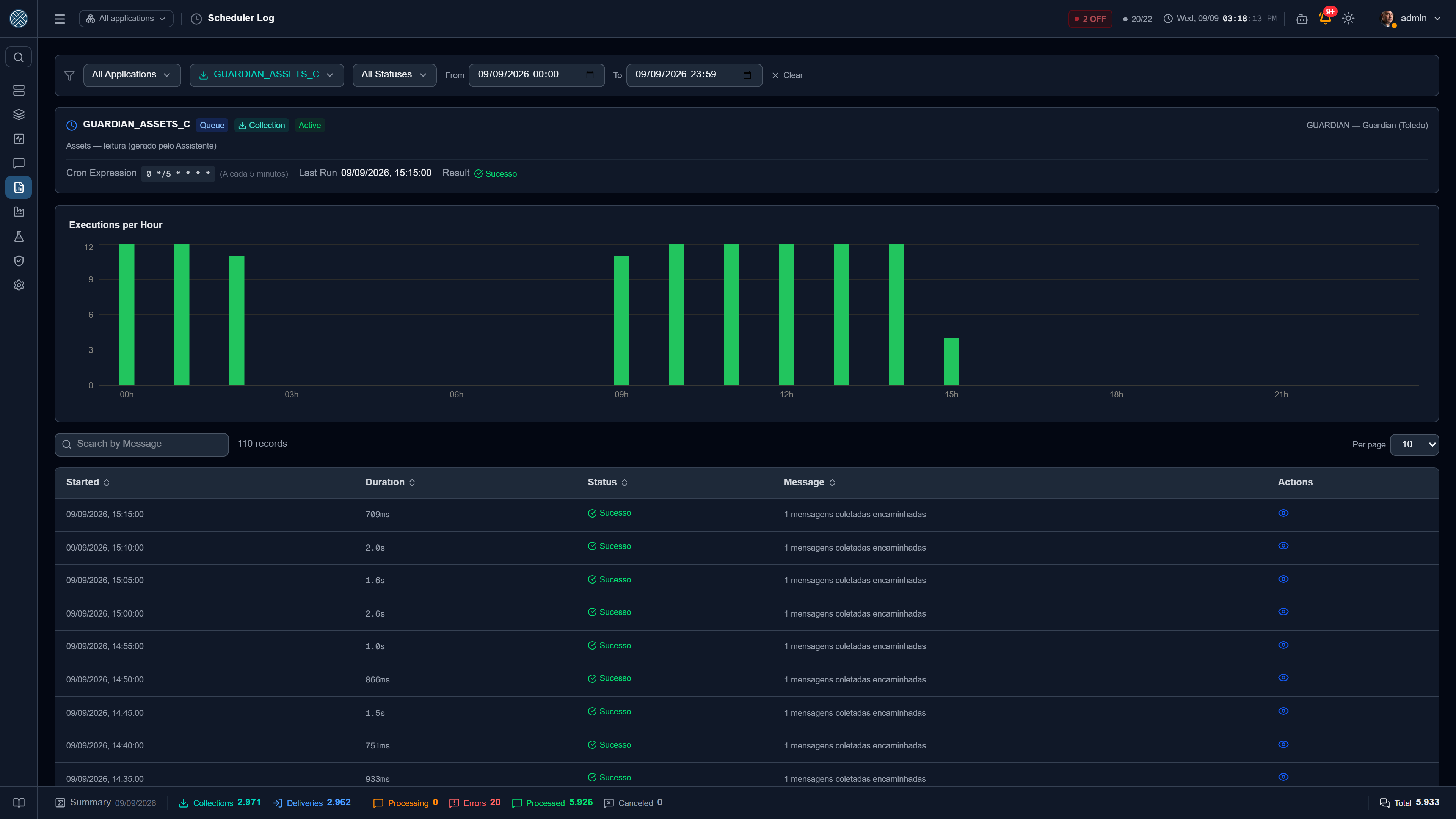
Ejecuciones pasadas de los jobs: hora, duración, resultado y mensaje. Trae filtros por job, estado y período, un gráfico de ejecuciones por hora — normalmente la forma más rápida de ver a qué hora algo se detuvo — y, en cada ejecución, la lista de los mensajes involucrados.
Aquí el período es de un día, porque el gráfico es por hora del día: el selector ofrece Hoy, Ayer y el intervalo personalizado, que no deja que el final caiga en otro día.
Log de Recolección — /reports/collection-log
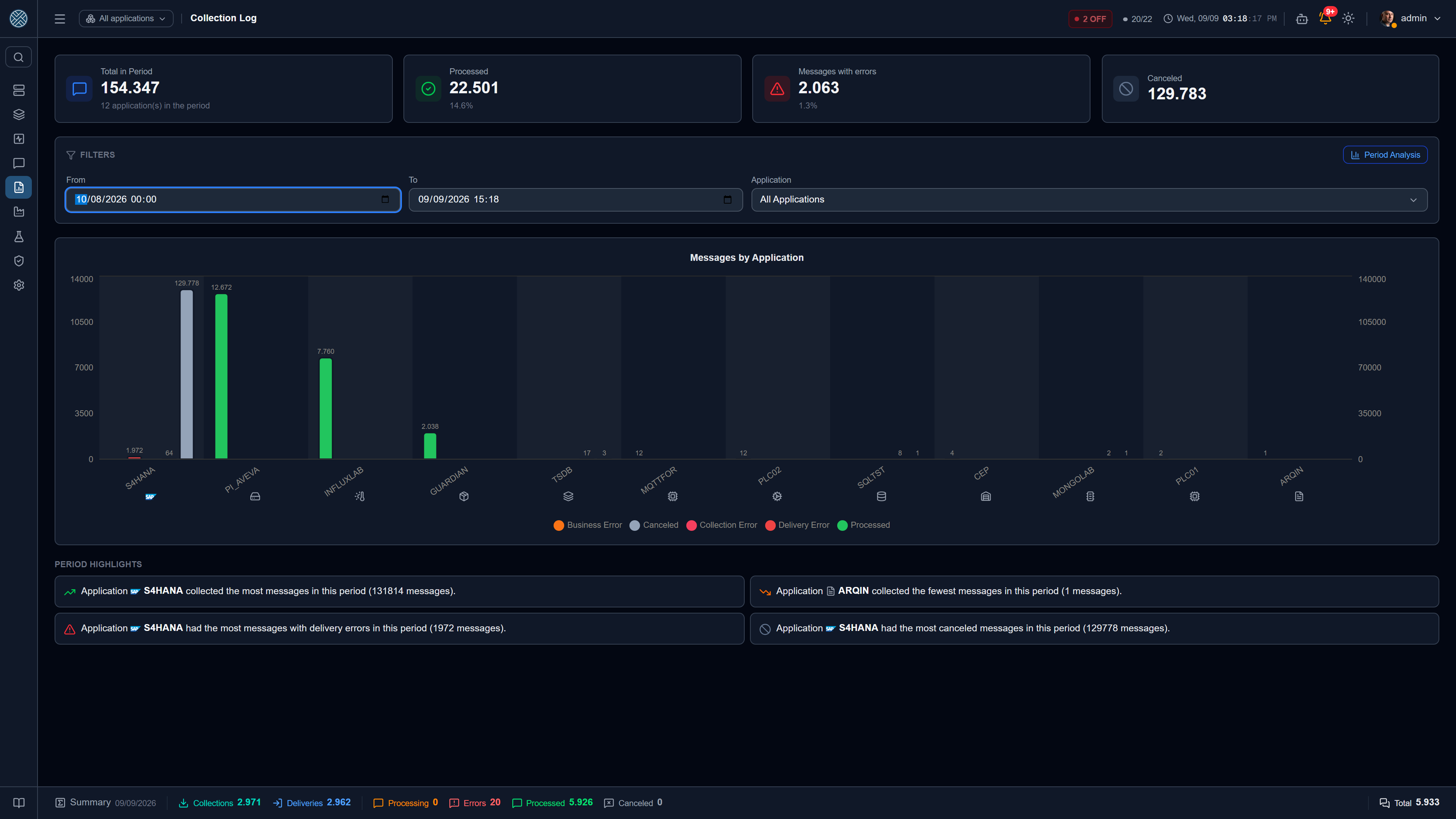
Historial de las ejecuciones de recolección, con el resultado de la lectura en el origen.
Log de Envío — /reports/shipping-log
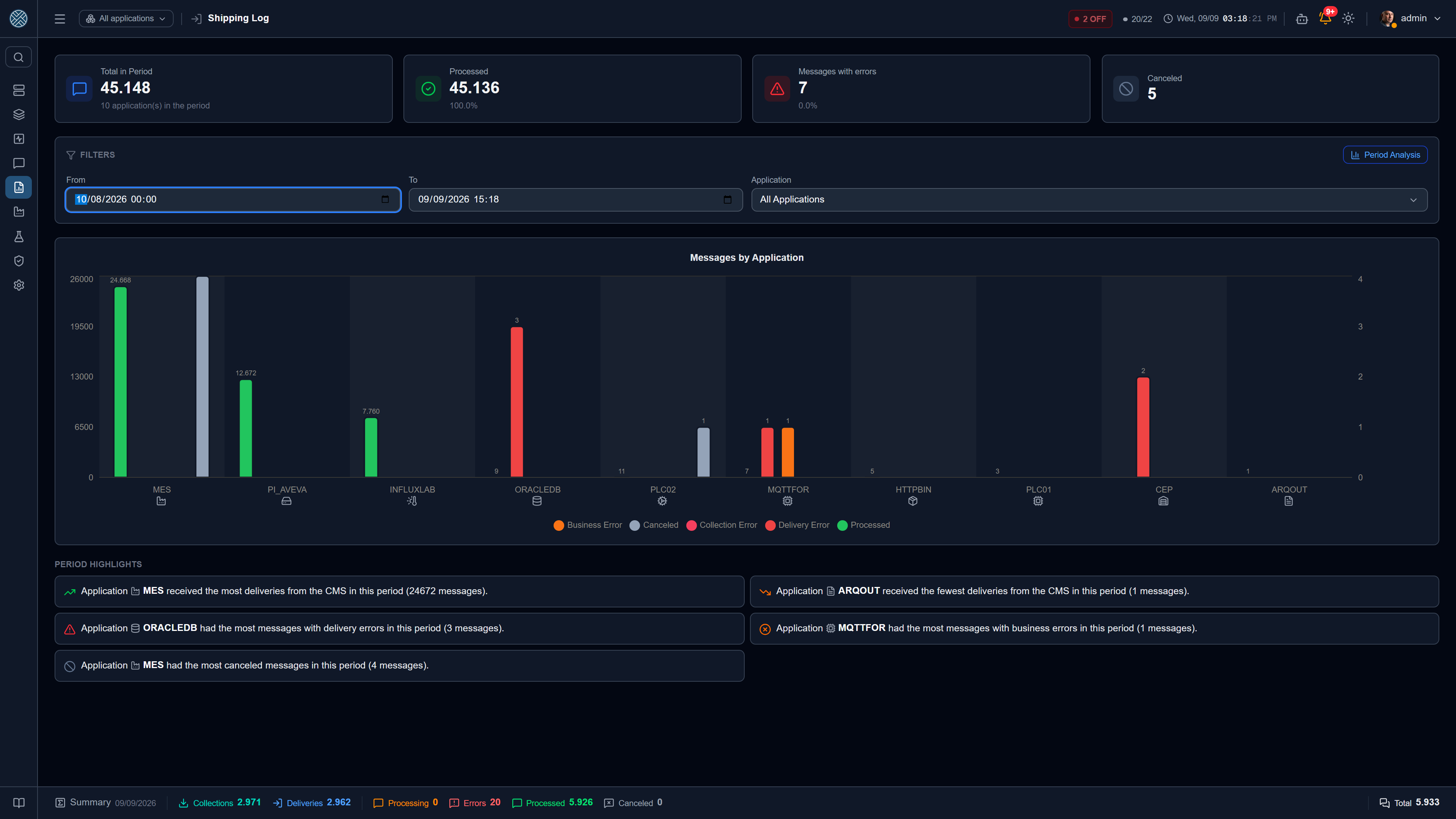
Historial de las entregas realizadas.
En los dos logs el período abre en Este mes — los atajos son los mismos de Mensajes, con “Este mes” de más.
Análisis por Período
Los dos logs tienen un botón Análisis Período, que cambia la lista por un gráfico de barras por día, apilado por estado, en el mismo período y con los mismos filtros.
Es la lectura que la lista no da: donde la lista responde “¿este mensaje pasó?”, el gráfico responde “¿qué día empezó a empeorar esto?”. Al hacer clic en una barra, el CMS lleva a Mensajes ya filtrado en ese día — con una confirmación antes, porque salir del análisis pierde los filtros de la pantalla.
Informe de Definición — /reports/definicao/:tipo/:id
Consolidado de una Recolección o Entrega: origen o destino, parámetros, transformador, errores de negocio, alertas, programación, credencial y quién tiene acceso. Abre por el ícono de informe en el popup de Configuraciones, en Definición de Mensaje, y es exportable en PDF — el formato en que una integración suele entregarse al cliente al final de un proyecto.
Log de Auditoría — /reports/audit-log
Acciones sensibles del sistema — descifrado de payload, envío de credencial, de API Key y de token MCP por e-mail, envío del PDF de un mensaje, instalación y remoción de la SDK SAP, instalación de pack y lo que una IA creó por el servidor MCP —, cada una con usuario, resultado, motivo de la negación, justificación e IP. Detallado en Seguridad.
Dos familias de evento vale conocer por el nombre, porque es por ellas que se busca después de que una integración para sin explicación:
| Evento | Registra |
|---|---|
ALTERAR_SIGLA_APLICACAO · ALTERAR_SIGLA_INTERFACE · ALTERAR_SIGLA_COLETA · ALTERAR_SIGLA_ENTREGA | Quién cambió una sigla que ya estaba en uso, con valor anterior y nuevo. El cambio mueve URL pública, agendamiento y lo que identifica la Aplicación en packs y automatización — ver La sigla, cuando ya está en uso |
COCKPIT_TOKEN_CRIADO · COCKPIT_TOKEN_ALTERADO · COCKPIT_TOKEN_REVOGADO · COCKPIT_TOKEN_REMOVIDO | El ciclo de vida de los tokens de Wallboard. En un incidente, el revocado es lo que importa: cuándo esa TV dejó de ver |