Transformadores — /transformers
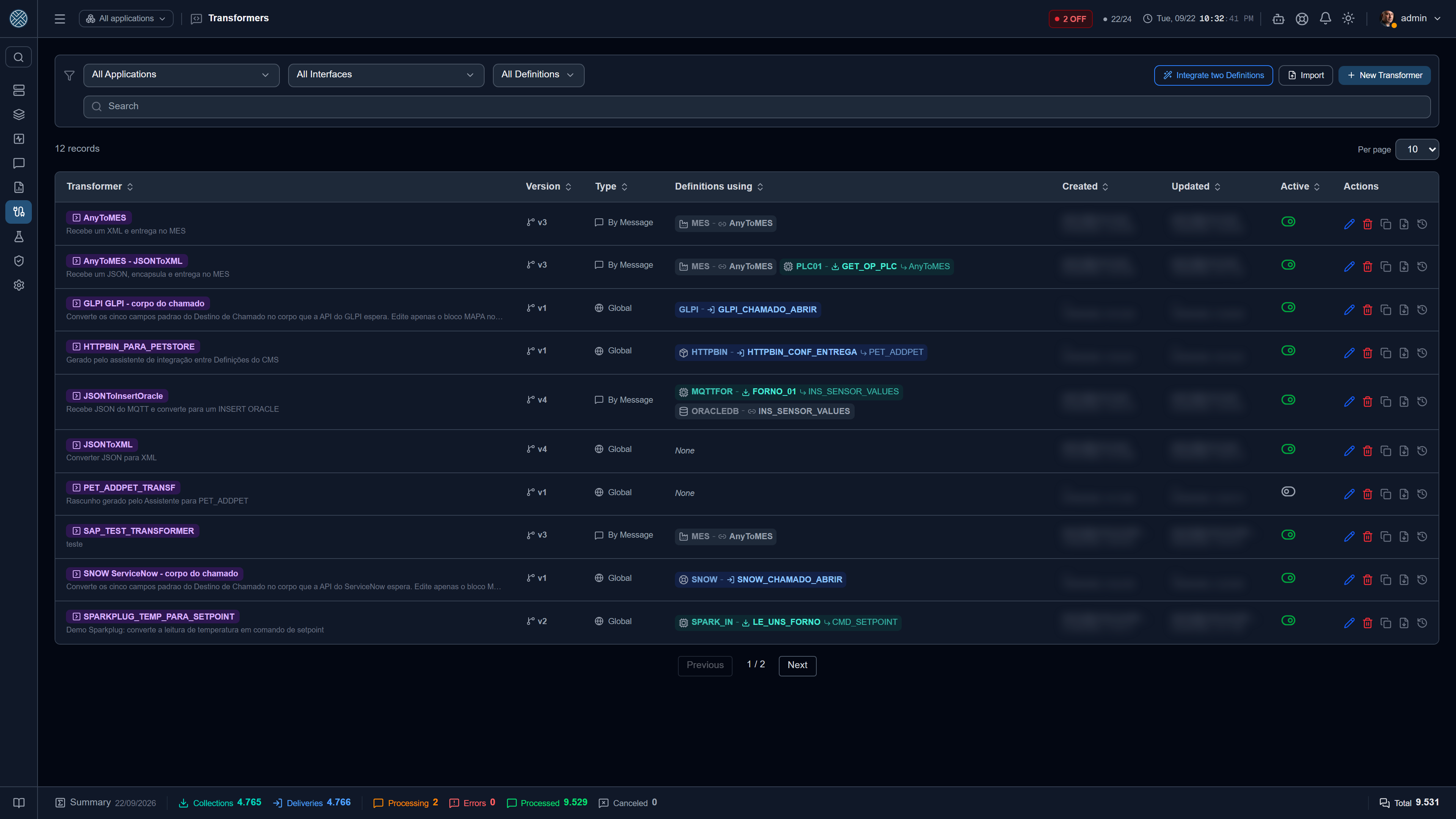
Un Transformador convierte el payload entre el formato de quien envía y el formato de quien recibe: JSON ↔ XML, renombrar campos, aplanar estructuras, calcular valores derivados, dividir un mensaje en varios.
El mismo Transformador es reutilizable en Definiciones de Entrega, en Recolecciones y en los reenvíos de una Recolección a varias interfaces.
Dónde entra el Transformador en el flujo
- Entrega — entre la recepción y el envío al destino.
- Recolección — entre la lectura del origen y el reenvío a las interfaces de destino.
- Reenvío — un Transformador propio por destino, cuando la misma recolección alimenta sistemas que esperan formatos distintos.
- Aplicación productora — en una Entrega que recibe de varios sistemas, un Transformador propio por productora, que convierte el formato de ella al de la Entrega y se ejecuta antes del Transformador de la Entrega. Ver Transformador por Aplicación productora.
Antes de modificar un Transformador, revise el uso consolidado que muestra el listado. Cubre el uso directo en Definiciones y el uso indirecto — vía reenvíos de Recolección y por Aplicación productora en una Entrega. Hay que considerar los dos, y es fácil olvidar el segundo.
Cuando el Transformador falla
Una excepción, un timeout o un resultado vacío ({}, [], null, texto vacío) es Error de
Transformer: no se envía nada al destino, y el mensaje espera a ser transformado por la versión
actual del script en el próximo intento. Agotados los intentos, la Interfaz se bloquea hasta que
alguien reprocese o cancele el mensaje. Corregir el Transformador y reprocesar es el camino. Ver
Error de Transformer.
El listado
La pantalla abre en los Transformadores activos, agrupados como en las otras pantallas de registro: por categoría de conexión (Aplicaciones, Protocolos Industriales, Bases de Datos, SAP…) y, dentro de ella, por Aplicación. Cada grupo de Aplicación reúne los Transformadores de alcance local que alguna Entrega, Recolección u otro vínculo de ella usa — uno usado por dos Aplicaciones aparece en las dos. Al final, en Compartidos:
- Global — todo Transformador de Alcance Global, la biblioteca que cualquier Definición puede usar, esté en uso o no;
- Sin uso — los de alcance local que ninguna Definición usa hoy, candidatos a limpieza.
El encabezado de cada Aplicación es el mismo de las otras pantallas: la descripción, el sello de errores, el total del grupo en morado — el color del Transformador — con los activos e inactivos en texto discreto (6 transformador(es) · 5 activo(s) · 1 inactivo(s)) y, en el extremo derecho, el tipo de conexión con su estado y el mapa de integración. El sello de errores es Sin errores en gris, neutro, o N con error en rojo — ver Mensajes con error. La búsqueda abre todos los grupos.
| Filtro | Qué hace |
|---|---|
| Situación (Activos, Inactivos, Todos) | Abre en Activos; un Transformador desactivado no desaparece, solo sale de la vista predeterminada |
| Uso (Todos los usos, Sin uso, Con error) | Sin uso muestra los candidatos a limpieza; Con error, los que tienen mensajes detenidos en Error de Transformer |
Integrar dos Definiciones (varita) e Importar (flecha de archivo) son íconos en la barra de filtros, con el nombre al pasar el mouse. Nuevo Transformador sigue como botón.
| Columna | Contenido |
|---|---|
| Transformador | Nombre en negrita, con la descripción debajo |
| Alcance | Local (solo aparece para las Definiciones del Alcance) o Global (cualquier Definición puede usarlo). Al pasar el mouse se explica cada uno |
| En uso | Un ícono por tipo de vínculo, con el conteo — ver abajo |
| Ejecuciones 24h | Cuántas veces corrió el Transformador en las últimas 24 horas con mensajes reales (el Probar de la pantalla no cuenta), con las que dieron error al lado; la sugerencia del mouse muestra el tiempo promedio. El motor graba el conteo cada ~30 s, y el historial empieza en la versión que trajo la columna. En el popup Definiciones usando, la misma columna muestra las ejecuciones de cada uso — quién usa de verdad el Transformador y quién solo lo tiene vinculado |
| Errores | Mensajes detenidos en Error de Transformer por causa de este Transformador; un visto gris cuando no hay ninguno. El número abre el popup de errores |
| Modificado | Versión actual, fecha y autor de la última modificación. Quién lo creó y cuándo aparece al pasar el mouse |
| Activo | Activa y desactiva, con confirmación |
Mensajes con error
El sello N con error del grupo, y el número de la columna Errores, abren un popup con los mensajes detenidos en Error de Transformer: en el grupo de una Aplicación, los de esa Aplicación; en Global y en Sin uso, los de los Transformadores del grupo; en la columna, los de ese Transformador. Cuenta todo mensaje detenido, de cualquier fecha — queda en ese estado hasta que alguien lo reprocese o cancele, y uno antiguo bloquea la Interfaz tanto como uno de hoy.
Cada fila muestra cuándo llegó el mensaje, cuántos intentos hizo, Aplicación · Interfaz · Definición, el Transformador y el motivo de la última falla. El camino para resolverlo está en el propio popup:
Ajustar con el mensaje
La llave inglesa abre el editor del Transformador en otra pestaña, ya con el payload de ese mensaje en el Payload Modelo de Entrada y la prueba ejecutada — el error aparece en el Resultado. Corrija el script, pruebe y guarde.
Reprocesar
De vuelta en el popup, Reprocesar (en la fila), Reprocesar seleccionados o Reprocesar todos piden el motivo, como en Errores de Entrega, y acompañan el resultado. El mensaje corre con la versión actual del Transformador.
El ojo abre el mensaje completo en otra pestaña. Reprocesar exige el permiso de reprocesar errores de Mensajes; sin él, el popup solo muestra. El popup trae los 200 más recientes — el resto está en Mensajes.
Quién usa este Transformador
La columna En uso resume los vínculos por tipo, cada uno con su ícono y la cantidad:
| Ícono | Vínculo | Significa |
|---|---|---|
| Bandeja azul | Entrega | La propia Entrega transforma con este Transformador |
| Descarga verde agua | Recolección | La propia Recolección transforma con este Transformador |
| Flecha ámbar | Reenvío | Solo un destino de esa Recolección lo usa; la Recolección puede usar otro, o ninguno |
| Envío morado | Por productora | Solo los mensajes de una Aplicación productora pasan por él, antes del Transformador de la Entrega |
| Bifurcación índigo | Por enrutador | Una ruta de Enrutador transforma antes de entregar |
| Rayo | Disparador | Un Disparador con Recorte del UNS transforma el JSON antes de enviar |
| Eslabón gris | Referencia | La Definición está en el Alcance de este Transformador: puede llegar a usarlo, pero hoy no transforma nada con él |
Hacer clic en el resumen abre la lista de usos, y desde ella usted elige qué abrir. Ver detalles y filtrar lleva al modal completo, con búsqueda propia — un Transformador compartido acumula decenas de filas.
La distinción importa a la hora de modificar: tocar un Transformador de reenvío afecta una rama de la Recolección, no la Recolección entera. Una Definición que está en el Alcance y usándolo cuenta una sola vez, como uso real. Ver El alcance no es uso.
El conteo de usos no se recorta por sus Interfaces; la identidad de quien lo usa sí. Un Transformador usado solo por otra área mostraba “Ninguna” y parecía libre para borrar — hoy muestra el total, y la diferencia aparece como “N en Interfaces sin su acceso”. Saber que algo está en uso no revela de quién: ni sigla de Aplicación, ni de Definición, ni id.
Eliminar un Transformador en uso
Eliminar un Transformador que una Entrega, una Recolección, una Aplicación productora, una ruta de Enrutador o un Disparador todavía usa es rechazado, con un mensaje que dice cuántos usos quedan — quítelo de allí antes. Antes, la misma situación llegaba a la pantalla como error genérico del servidor.
El reenvío no bloquea la eliminación: el destino que usaba el Transformador eliminado pasa a usar el Transformador de la Entrega de destino, como ya ocurría.
Ver qué hace el Transformador
Quien elige un Transformador en un combo rara vez recuerda el formato que devuelve. Junto a todo combo de Transformador — en la Entrega, en las filas de Reenviar Recolección y en las de Reenviar Respuesta — hay un ícono de ojo (Ver qué hace este Transformador). Sin Transformador elegido, queda apagado. El popup muestra, sin salir del formulario:
| Parte | Qué trae |
|---|---|
| Encabezado | El nombre, la situación (activo o inactivo), el Content-Type de salida y el sello Generado por IA, cuando corresponde. El ícono Abrir en el editor abre el Transformador en una pestaña nueva |
| Qué hace | La descripción del registro |
| Modelo de entrada / Modelo de salida | Los ejemplos guardados en el editor, con el JSON indentado. Sin modelo, dice No informado en el editor. |
| Ejemplo real | El botón Ejecutar en el último mensaje corre el script en el último mensaje real que pasó por este Transformador y muestra lado a lado la Entrada (último mensaje) y la Salida del script, con la sigla de la Definición de donde vino el mensaje |
| Ver script | Abre el script, solo para lectura |
El Ejecutar en el último mensaje usa la misma muestra del Probar con el último mensaje del editor y no guarda nada: ni el mensaje, ni el modelo, ni el Transformador. Es la manera más rápida de verificar, antes de guardar la Recolección o la Entrega, si la salida sirve al destino. Como en el editor, los mensajes del Banco de Pruebas no entran y solo cuentan las Interfaces que usted ve; sin ninguno, el popup dice que ningún mensaje pasó por él todavía.
El ícono solo aparece para quien tiene acceso a la pantalla de Transformadores.
Escribir a mano — /transformers/:id
Editor Monaco (el mismo de VS Code), con prueba inmediata contra un payload de ejemplo. Use new
como :id para crear desde cero. Para solo consultar qué hace un Transformador, sin salir de la
Recolección o de la Entrega, use el ojo junto al combo.
Arriba, en una sola línea, quedan el nombre, la descripción, la versión y el alcance, y los botones Volver y Guardar. En pantalla angosta, versión, alcance y botones bajan juntos a la línea de abajo.
El script es JavaScript. Además del payload, recibe un contexto:
| Campo | Contenido |
|---|---|
topico | Tópico de origen, en recolecciones MQTT |
uid | Identificador del mensaje |
dataRecebimento | Momento de la recepción |
vars | Variables disponibles: las Globales más las de la Aplicación de contexto |
Una variable de Aplicación sobrescribe una Global con el mismo nombre. Es lo que permite escribir
un único Transformador con vars.CENTRO e instalarlo en varias plantas — ver
Variables.
Para leer la variable de una Aplicación específica, sin importar la Aplicación del mensaje, use
app.SIGLA.NOME — app.MES.LINHA, por ejemplo. El selector de placeholders del editor trae una
sección por Aplicación. Al guardar, la variable debe existir y la Aplicación debe estar a su alcance
(ver Variable de otra Aplicación).
El Resultado en pantalla completa
La columna 3. Resultado Obtenido es angosta para un resultado grande. El ícono de pantalla completa, junto al de copiar, abre el resultado en un popup con:
- Original / Formateado — JSON o XML indentado para leer. Un resultado que no es JSON ni XML válido queda solo en Original.
- Copiar original o Copiar formateado — copia lo que está en pantalla, y el rótulo dice cuál.
El formato es solo para lectura: Transformación OK y el Modelo de Salida usan el resultado original, tal como lo produjo el script.
Probar con el último mensaje
En un Transformador ya guardado, Probar con el último mensaje, al lado de Probar, busca el mensaje más reciente que pasó por él — directamente, o por las Entregas y Recolecciones que lo usan —, coloca el payload en el Payload Modelo de Entrada y ejecuta el script con él. Encima del resultado aparece de dónde vino la muestra (Mensaje #id del fecha · Definición), con enlace al mensaje.
- Es el payload tal como lo recibe el Transformador: en una Entrega, lo recibido; en una Recolección, lo que se recolectó; en un reenvío, lo que devolvió el origen; por Aplicación productora, lo que la productora envió; en un mensaje detenido en Error de Transformer, lo que esperaba la transformación.
- Los mensajes de prueba del Banco de Pruebas no entran.
- Un payload cifrado no se descifra aquí — descifrar pide contraseña y queda en la auditoría. El Resultado lo avisa y el enlace lleva al mensaje, donde se puede descifrar.
- Solo aparece para quien tiene acceso a Mensajes, y solo considera mensajes de las Interfaces que usted ve. Sin ninguno, el Resultado dice que ningún mensaje pasó por él todavía.
- El Payload Modelo de Entrada queda con el payload del mensaje; guarde si quiere conservarlo como ejemplo.
- Desde el popup de errores del listado, Ajustar con el mensaje abre el editor de la misma forma, pero con el mensaje que falló en lugar del más reciente — ver Mensajes con error.
Convertir XML
Tres funciones quedan disponibles en el script, sin import:
| Función | Qué hace |
|---|---|
xmlToJson(xml) | Convierte XML en objeto, convirtiendo en número lo que parece número |
xmlToJsonRaw(xml) | Convierte XML en objeto sin coerción de tipo: todo texto sale como string |
jsonToXml(obj) | Arma el XML a partir del objeto |
Use xmlToJsonRaw siempre que el XML traiga identificador. xmlToJson se come el cero a la
izquierda: la orden de producción <ID>000100234567</ID> llega al script como 100234567 — un
número que no existe en el ERP. Vale igual para código de material, lote, centro y código postal, y
el daño es silencioso, porque el script recibe un número plausible.
Las dos funciones ignoran el prefijo de namespace y preservan atributos. xmlToJson sigue existiendo
y sigue siendo el predeterminado a propósito: todo Transformador ya escrito se hizo contra su
comportamiento, y un script que compara if (x.Qtd > 10) pasaría a comparar texto si la conversión
cambiara por debajo — la ruptura aparecería en el primer mensaje, en producción.
El nombre abre bloqueado
En la edición, el campo Transformador viene con un candado. El nombre no es solo una etiqueta: es la clave natural de importación y exportación (packs, archivos de export, herramientas MCP) y es por él que el equipo reconoce el script en las Definiciones que lo usan. Renombrar hace que un pack antiguo cree un Transformador nuevo en vez de actualizar este.
Hacer clic en el candado abre el aviso con los impactos; solo después de confirmar se libera el campo. En la creación no hay candado — todavía no existe nada apuntando al nombre. El cambio queda registrado en el log de auditoría, en la acción propia Cambiar Nombre del Transformador.
El alcance no es uso
El botón de destino, al lado del sello de alcance, abre la lista de Aplicación / Interfaz / Definición que este Transformador alcanza. Esa lista es una referencia, no un vínculo: quien crea el vínculo de verdad es la propia Definición, en su pantalla.
Para no dejar dudas, cada fila del popup trae la columna Uso real:
| Marca | Significa |
|---|---|
| En uso | La Definición — o uno de sus reenvíos, o una Aplicación productora en ella — apunta a este Transformador ahora |
| Solo referencia | Nadie apunta todavía; la Definición está listada solo como candidata |
Una referencia En uso no puede eliminarse desde aquí: deshaga el vínculo en la pantalla de la Definición primero — en esas filas la papelera aparece apagada, con el motivo en el tooltip.
Quitar tiene dos pasos, igual que agregar. La papelera marca la referencia para salir — la fila queda destacada y el ícono se vuelve “deshacer” —, y nada se elimina hasta que usted haga clic en Guardar. Cerrar la ventana descarta las marcas, tanto las de eliminación como las filas de agregado que haya completado.
Debajo de las referencias, la sección Reenvíos lista las Recolecciones y Entregas que usan este Transformador en el reenvío a otro destino — el Reenviar Recolección de una Recolección o el Reenviar Respuesta de una Entrega. Cada fila muestra la Aplicación, la Interfaz, la Recolección o Entrega de origen y, después de la flecha, el destino; un reenvío desactivado aparece atenuado. La sección es solo de lectura y solo aparece cuando hay alguno: el vínculo del reenvío se hace en el Reenviar del origen, no en el Alcance. Existe para que el popup responda por entero “quién usa esto”, ya que un reenvío usa el Transformador sin que la Definición de destino esté en el Alcance.
Si las marcas vacían el alcance, la pantalla avisa antes: sin ninguna referencia el Transformador vuelve a ser Global — aparece para todos y puede elegirse en cualquier Definición de Entrega o de Recolección. Es el único efecto real de quitar una referencia.
Historial de versiones
Cada cambio guardado del script, de los modelos de payload o del nombre genera una versión. En el historial:
- la más nueva es la Actual — el retrato de lo que está guardado hoy;
- las demás son Obsoletas: quedan para consulta y para restaurar, pero no son lo que corre.
Restaurar esta versión pide confirmación y solo cambia lo que está en pantalla — el script y los modelos pasan a ser los de la versión elegida, pero no se guarda nada hasta que usted haga clic en Guardar. Para desistir, salga de la pantalla sin guardar.
Una versión obsoleta puede eliminarse, también con confirmación; la eliminación es definitiva y queda en el log de auditoría. La versión Actual nunca sale — sin ella el historial perdería la referencia de lo que está en el aire.
A partir de la comparación de payload
En el formulario de la Recolección, la comparación con la Entrega de destino ofrece Crear Transformador para este destino cuando lo que la Recolección entrega no sirve a la Entrega. El botón abre esta pantalla en una pestaña nueva, ya en el popup de nuevo Transformador, con:
| Campo | Viene lleno con |
|---|---|
| Nombre | SIGLA DE LA RECOLECCIÓN → SIGLA DE LA ENTREGA. Se puede cambiar |
| Alcance | La Aplicación, la Interfaz y la Entrega de destino |
| Modelo de entrada | El último mensaje real de la Recolección, cuando existe |
| Modelo de salida | Un JSON con los campos que la Entrega espera, sin valor |
| Descripción | Los campos obligatorios que el script necesita armar |
Confirmado el registro, el editor abre con los dos modelos listos para Probar: falta escribir el script y guardar. El alcance es solo referencia: para que valga, elija el Transformador en la columna Transformador de la línea de Reenviar Recolección. El combo tiene Actualizar lista al pie, que trae el Transformador recién creado sin cerrar el formulario de la Recolección.
Llevar un Transformador a otro ambiente
Un Transformador escrito y probado en homologación puede ir a producción — o a la instalación de otro cliente — como un archivo. No hace falta pasar por el Importar/Exportar de la Zona de Peligro, que mueve dominios enteros de una vez.
Exportar
En el listado, el ícono de Exportar a archivo en la fila del Transformador descarga un .json con
el registro, el script, los modelos de payload de entrada y salida y la lista de Definiciones del
Alcance.
Quedan fuera a propósito: el historial de versiones (el destino empieza a contar desde cero) y la autoría del origen (quien importa pasa a ser el autor). Si usted solo ve parte del Alcance, el archivo lleva solo esa parte.
El Alcance se graba por las siglas — Aplicación · Interfaz · Definición —, nunca por el número interno del registro. Los números son secuenciales y locales: el mismo id apunta a otra cosa en el ambiente de destino, y un archivo que los cargara ataría el script a la Definición equivocada sin reclamar nada.
Importar
El ícono Importar (flecha de archivo), en la barra de filtros, pide el archivo y muestra lo que va a pasar antes de grabar cualquier cosa.
Para cada Definición del Alcance, el CMS busca la misma terna de siglas aquí y dice qué encontró:
| Situación | Lo que muestra la pantalla |
|---|---|
| La terna existe en este ambiente | existe aquí |
| La Aplicación no existe aquí | La Aplicación no existe aquí |
| La Aplicación existe, la Interfaz no | La Interfaz no existe aquí |
| La Interfaz existe, la Definición no | La Definición no existe aquí |
| La Definición existe, pero es de una Interfaz sin su acceso | existe, pero es de una Interfaz sin su acceso |
Y para cada fila usted elige:
- Usar esta — solo aparece cuando la terna coincidió; aprovecha la Definición encontrada;
- Elegir otra — abre los combos de Aplicación → Interfaz → Definición de este ambiente, para que usted apunte a mano hacia dónde debe ir ese Alcance;
- Ignorar — descarta la fila.
Ignorar todas las filas (o importar un Transformador que ya era global) trae el Transformador como Global: queda disponible para todas las Definiciones, y el vínculo puede hacerse después, en la pantalla de cada Definición.
El import nunca sobrescribe un Transformador existente. Si ya hay uno con el mismo nombre aquí, el importado entra como “nombre (importado)” — la pantalla avisa antes de grabar. Le toca a usted comparar los dos y borrar el viejo, si corresponde.
Elegir otra depende de las Herramientas /applications e /interfaces: sin ellas los combos
quedarían vacíos, y la pantalla muestra la opción deshabilitada con el motivo. La Definición elegida
también se reconfirma en el servidor contra sus Interfaces — no se puede atar el script a un área que
usted no alcanza.
Cada importación queda registrada en el log de auditoría, en la acción Importar Transformador, con el nombre que venía en el archivo, el nombre con que fue creado y cuántos vínculos de Alcance nacieron.
Generar por IA
Quien no escribe código puede generar el script describiendo el resultado. Es una de las formas en que el CMS usa IA — ver Asistentes de configuración para el conjunto completo.
Informar los ejemplos
Un payload de entrada (X) y uno de salida (Y) — como ejemplo real o como JSON Schema.
Describir la transformación
Un prompt en texto libre explicando las reglas (“sume las cantidades por lote”, “convierta la fecha a
ISO 8601”, “cuando no venga el campo turno, use 1”).
Revisar el resultado
El backend genera el script y lo ejecuta en el mismo pool de workers en sandbox usado en producción, contra el payload de ejemplo. Usted ve el resultado comparado (X → Y obtenido), no el código — a menos que abra el ícono de código, que también muestra el historial completo de generaciones y prompts.
Ajustar o aprobar
Si el resultado no está bien, ajuste el prompt y genere de nuevo — cada intento queda en el historial y puede restaurarse. Solo al hacer clic en Aprobar el script pasa a valer para uso real.
El proveedor (Anthropic, OpenAI o uno compatible con la API de OpenAI, como Ollama, Groq u OpenRouter) se elige en Configuraciones → IA. La clave de API queda cifrada y nunca se vuelve a mostrar.
La llamada a la IA ocurre únicamente en esta pantalla, por acción explícita del usuario. El motor que ejecuta los transformadores durante recepción, entrega y recolección no depende de IA — una indisponibilidad del proveedor no afecta la entrega de ningún mensaje.
Conectar dos Definiciones que ya existen
El ícono Integrar dos Definiciones (varita), en la barra de filtros de esta pantalla, abre el asistente que genera el Transformador entre dos puntas ya configuradas en el CMS, a partir de lo que realmente circula por cada una. Ver Entre Aplicaciones.
El motor de ejecución
Implementación en cms-api/src/modules/transformador/.
Aislamiento
Los scripts corren en worker_threads, en un pool gestionado por TransformadorWorkerPool:
- el hilo principal de la API nunca queda bloqueado por un script lento o colgado;
- cada worker tiene límite de memoria vía
resourceLimits; - además del timeout del
vmdentro del worker, existe un timeout externo: un worker colgado se mata y se reemplaza en el pool.
El tamaño del pool viene de TRANSFORMADOR_WORKER_POOL_SIZE (por defecto 4).
En la práctica: un script con bucle infinito derriba solo la ejecución de ese mensaje — no la API, no el programador, no las demás interfaces.
La generación está desacoplada de la ejecución
La IA vive en modules/transformador-ia/, separada del pool. Cada generación queda registrada en
TransformadorGeracao con el prompt usado y puede restaurarse.
Nunca apunte el motor de ejecución al servicio de IA. La separación existe para que una indisponibilidad del proveedor no afecte la entrega de mensajes.
Versiones y alcance
TransformadorVersao— historial de versiones del script.TransformadorEscopo— dónde está en uso el transformador.
El uso consolidado del listado no sale de TransformadorEscopo: se cuenta en las cinco tablas
de vínculo real (Entrega, Recolección, los dos tipos de reenvío y DefinicaoTransformadorProdutor,
el Transformador por Aplicación productora). TransformadorEscopo guarda solo la lista de
referencia del popup de alcance — la diferencia entre ambas cosas es exactamente la columna Uso
real.