Paradas Programadas — /scheduled-stops
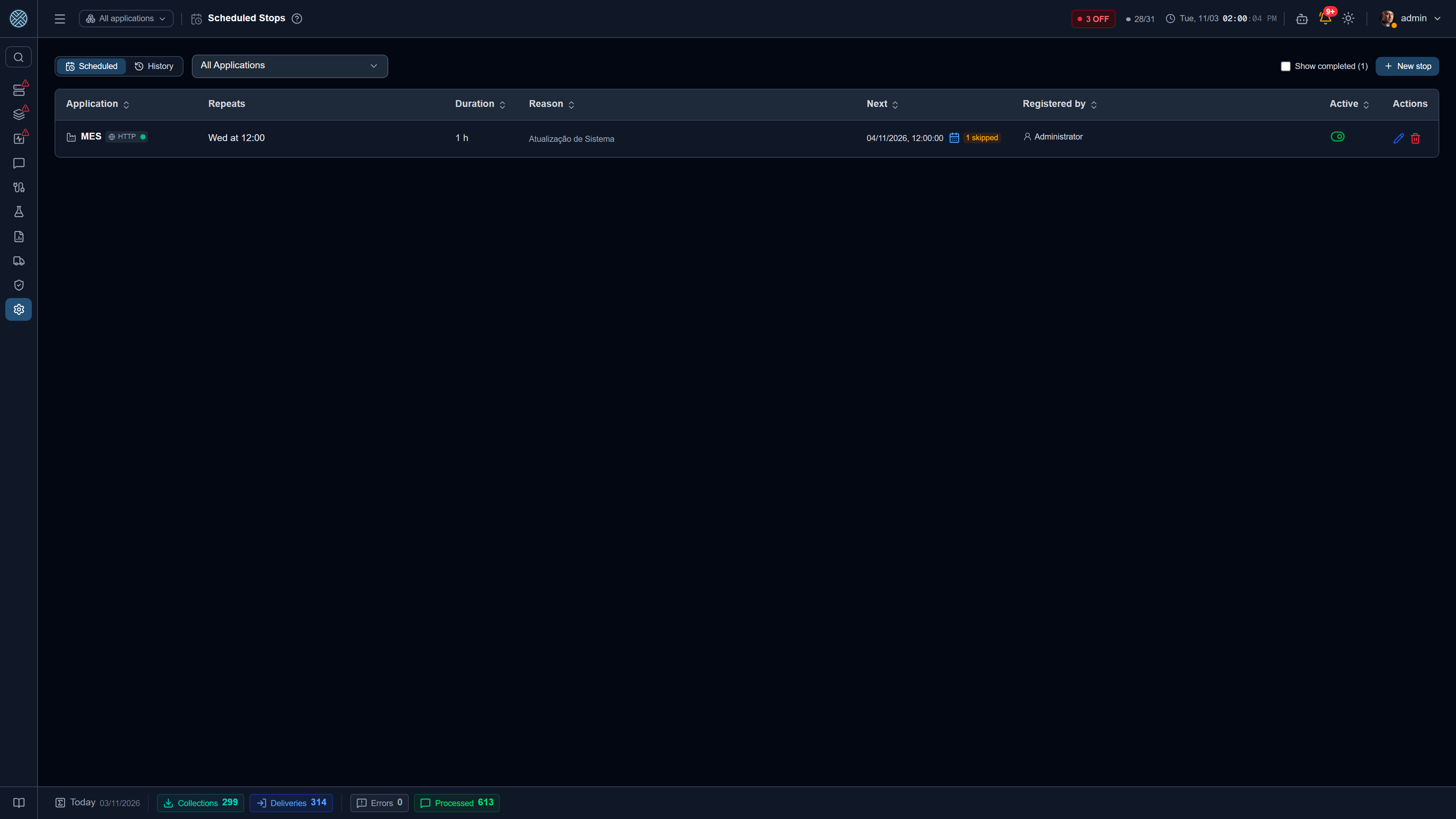
Cambio de versión, respaldo nocturno, parada de línea: lo que se acuerda con antelación no debería generar una alerta ni bajar el indicador de disponibilidad. Aquí se registra la regla y, cuando la ventana comienza, la Aplicación entra en mantenimiento sola, como con el botón Detener por mantenimiento de la pantalla de Aplicaciones.
Qué ocurre durante la ventana
- El Keep Alive sigue probando, pero sin alerta ni ticket, y la Aplicación no cuenta como OFF.
- Los mensajes y Disparadores se aceptan y quedan retenidos, sin gastar intento, hasta que la ventana termine.
- Las Recolecciones y Entregas no se ejecutan. Las Recolecciones de conexión permanente (MQTT, OPC UA, Modbus, archivo, Sparkplug, SAP IDoc) se apagan y se vuelven a encender al final.
- Si al terminar la ventana la Aplicación sigue fuera de servicio, la alerta de OFF sale en ese momento.
- El tiempo de la ventana queda fuera del porcentaje de disponibilidad.
Registrar una parada
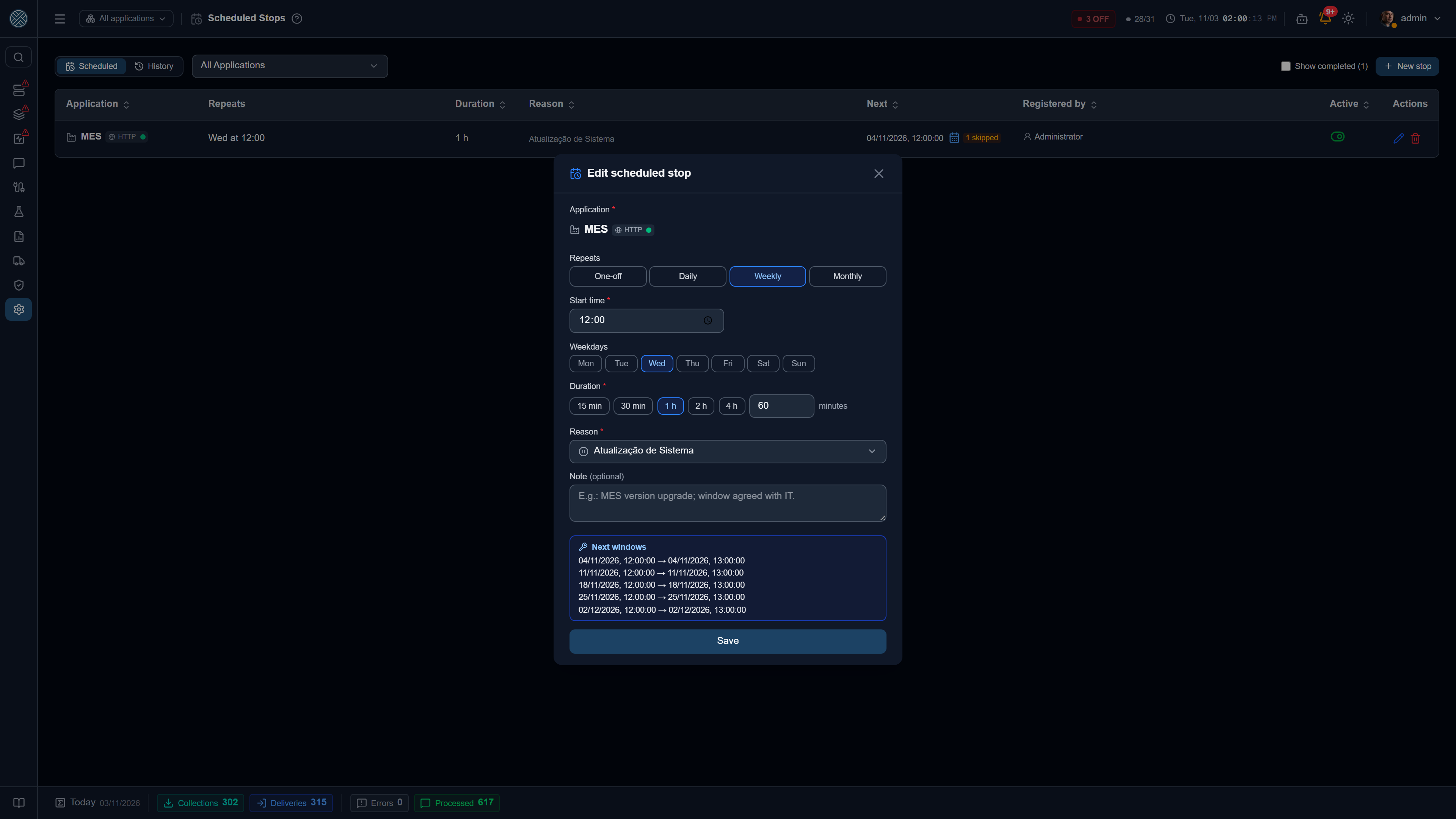
| Campo | Qué aplica |
|---|---|
| Aplicación | Se elige al crear y queda fija al editar. La lista trae solo las Aplicaciones integradas y activas a las que usted accede |
| Repetición | Única, Diaria, Semanal (uno o más días) o Mensual (un día del mes o el último día) |
| Hora de inicio | En las paradas que se repiten sigue el huso del servidor, como los Disparadores |
| Duración | Atajos de 15 min a 4 h, o en minutos, hasta 7 días |
| Motivo | Viene del catálogo de Motivos de Parada. Sin motivo activo registrado, la observación pasa a ser obligatoria |
| Observación | Texto libre, que aparece junto al motivo |
El cuadro Próximas ventanas del formulario muestra las fechas que la regla generará antes de guardar.
El interruptor de la columna Activa pausa la regla: no se abre ninguna ventana nueva mientras esté apagada. Eliminar la regla mantiene el historial de las ventanas que ya ocurrieron y no termina la que está vigente; para eso, use Terminar mantenimiento en la pantalla de Aplicaciones.
Próximas ventanas y fechas omitidas
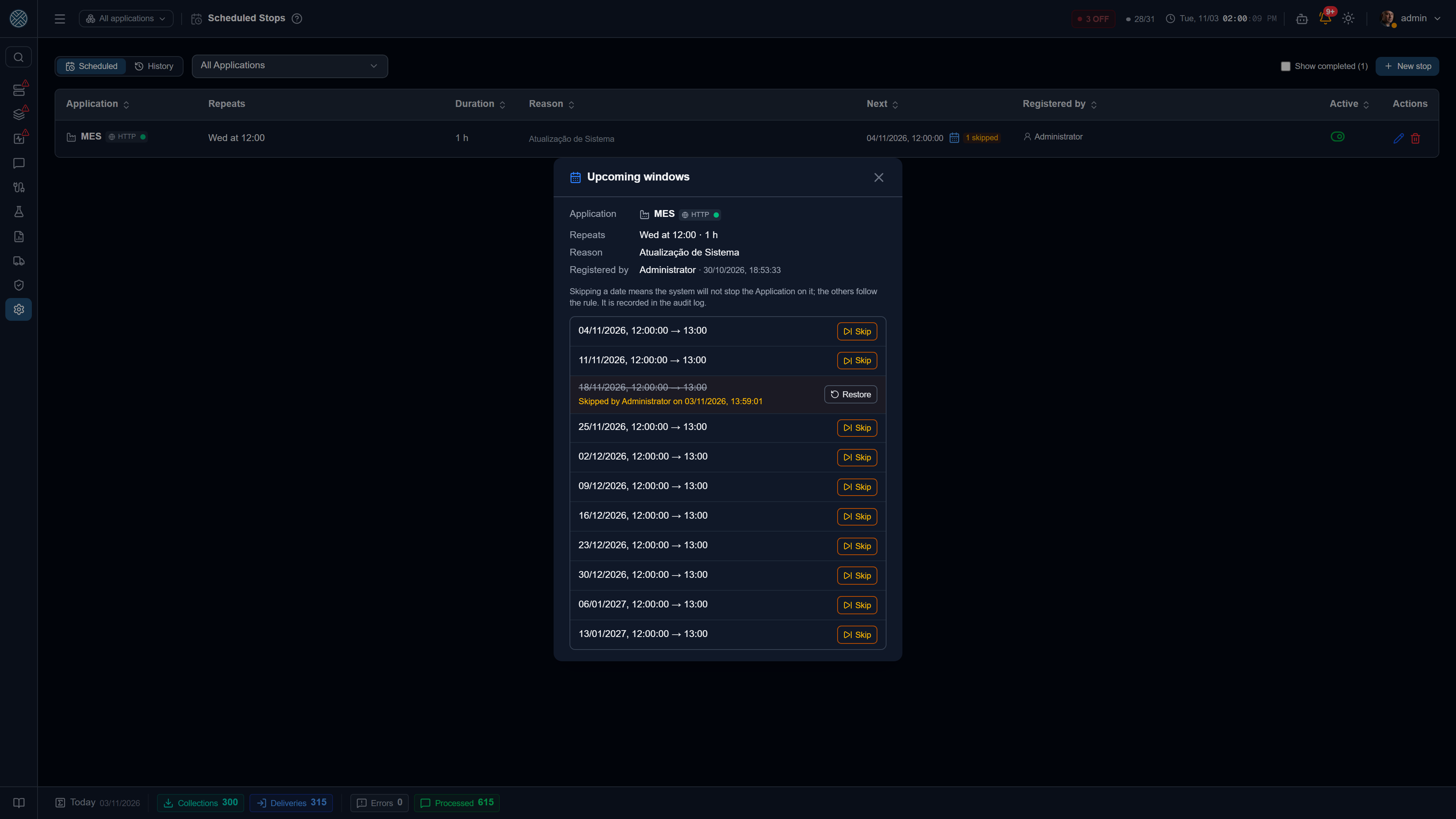
El ícono de calendario de la columna Próxima abre las próximas 10 ventanas de la regla, con la Aplicación, la repetición, el motivo y quién la registró.
Omitir descarta una fecha sin tocar la regla: el sistema no detiene la Aplicación ese día y las demás fechas siguen valiendo. La fecha omitida queda tachada en la lista, con quién la omitió y cuándo, y Restaurar lo deshace. No cuenta entre las 10, así que la lista siempre muestra 10 paradas que van a ocurrir. La grilla indica la cantidad junto al calendario.
Solo se puede omitir una fecha futura que la regla realmente genera. La ventana en curso se termina con Terminar mantenimiento. Si la regla se edita y la hora cambia, las fechas omitidas antiguas dejan de corresponder a una ventana: no tienen efecto y se descartan cuando pasan.
Cada omisión y cada restauración entran en el Log de Auditoría,
como PULAR_OCORRENCIA_PARADA y RESTAURAR_OCORRENCIA_PARADA, con la sigla, la fecha, la duración y el motivo.
Parada única que ya pasó
Una parada Única sale de la grilla cuando pasa su horario, para que la lista muestre solo lo que aún va a ocurrir. Mostrar concluidas la trae de vuelta, con una de dos insignias:
| Insignia | Significa |
|---|---|
| Concluida el | La ventana se abrió. Al hacer clic lleva al Historial |
| No ocurrió | El horario pasó sin que la ventana se abriera: Aplicación desactivada o regla pausada en ese momento |
Editar una parada que ya pasó abre el formulario con la misma hora del día siguiente, y una nota indica la fecha anterior. Una parada única debe terminar en el futuro: con una fecha pasada, Guardar queda deshabilitado y la vista previa explica el motivo.
Historial: previsto × real
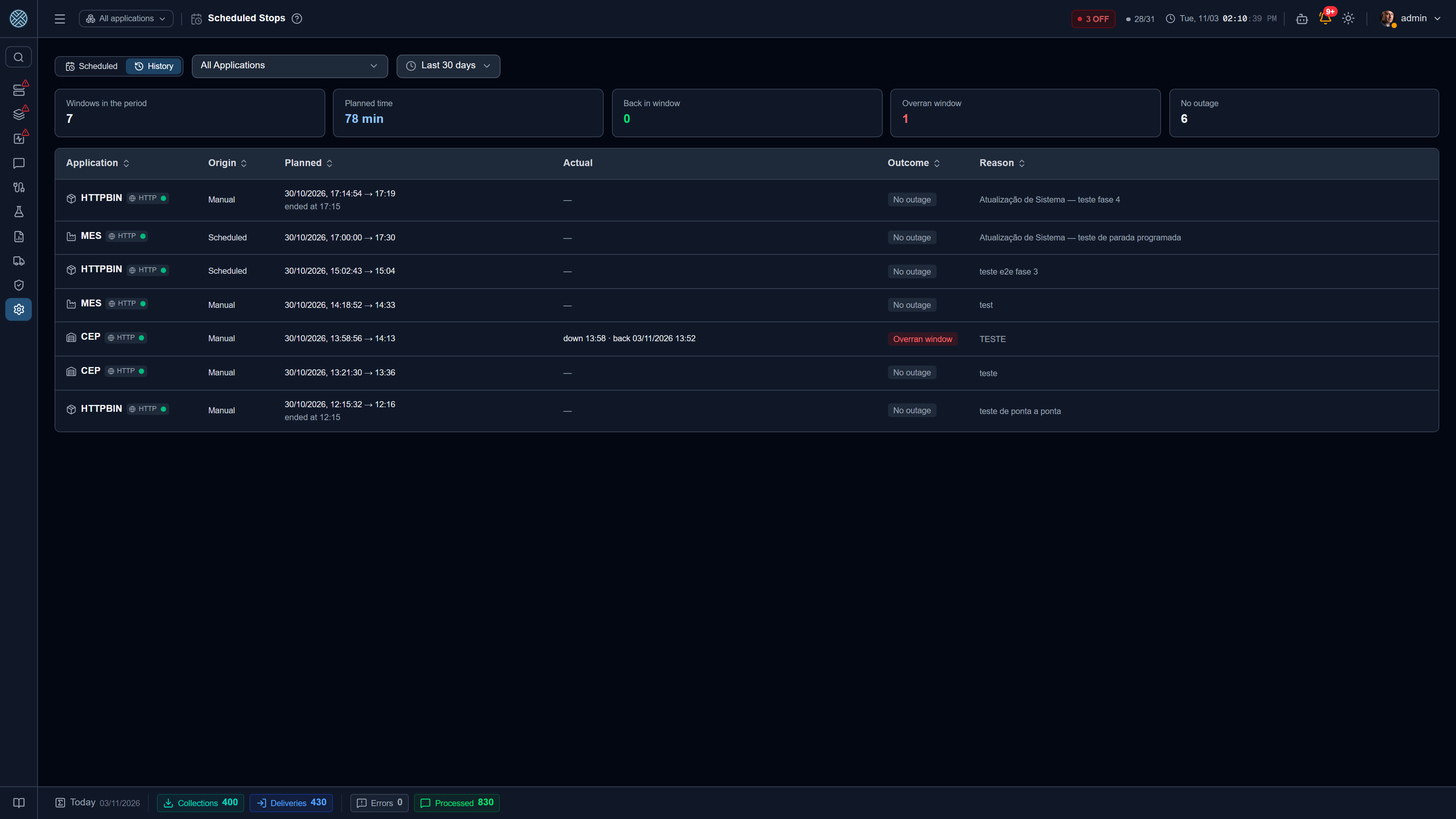
La pestaña Historial lista cada ventana del período, programada o abierta a mano (columna Origen), con lo previsto, lo que el Keep Alive registró de hecho y el resultado. Las tarjetas de arriba suman las ventanas, el tiempo planificado y cada resultado.
| Resultado | Significa |
|---|---|
| Volvió en la ventana | Cayó durante la ventana y volvió antes del fin previsto |
| Excedió la ventana | Volvió después del fin previsto, o aún no volvió |
| Sin caída | El Keep Alive no registró caída durante la ventana |
| En curso | La ventana sigue vigente |
Cuando la vuelta ocurre otro día, la columna Real muestra la fecha junto con la hora.
Permiso
La Herramienta es /scheduled-stops, en el grupo Configuración del menú, justo debajo de Motivos de
Parada. Quien solo tiene lectura ve la grilla y el popup, sin los botones Omitir y Restaurar.